類似インシデントを参照したい
概要
本章では、インシデント更新画面で類似インシデントを参照する方法をご案内します。AIがサジェストした類似インシデントを参照・活用することで、対応効率の向上が期待できます。
本機能は利用形態が「運用」に指定された組織に対してのみご利用いただけます。
類似インシデントとして表示されるには、以下の条件を満たす必要があります。
- 対象のインシデントがクローズ済みであること
- 類似インシデントのサジェスト用データの自動登録が完了していること
自動登録はクローズ時に実行されるため、クローズ直後は表示まで時間がかかる場合があります。
AI機能有効化前にクローズしたインシデントは夜間バッチで自動登録されるため、翌日以降に表示されます。
インシデント更新画面にアクセスする
-
類似インシデントを参照したい、対象のインシデント更新画面を開きます。
-
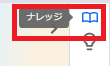
右サイドバーの本アイコンをクリックします。
-
「ナレッジ」セクションが表示されます。
類似インシデントを参照する
-
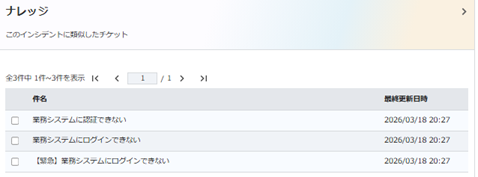
「ナレッジ」セクションに、AIがサジェストした類似インシデントの一覧が表示されます。
 備考
備考- 類似インシデントはクローズ済みのチケットのみが最大10件表示されます。
- ログインユーザが参照権を持つチケットのみが表示されます。
-
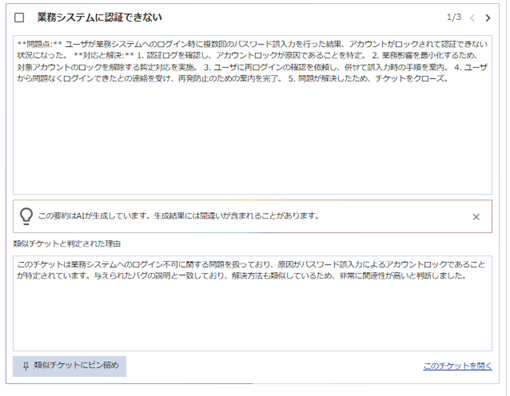
一覧の各行をクリックすると、対象インシデントの詳細情報が出力結果欄に表示されます。
- デフォルトでは一覧の1行目のインシデント情報が表示されます。
-
出力結果欄の「
<」「>」アイコンをクリックすると、一覧の前後のチケット情報に切り替えることができます。 -
「このチケットを開く」をクリックすると、対象インシデントの更新画面が別タブで表示されます。
類似インシデントをピン留めする
対応に活用したい類似インシデントをピン留めすることで、一覧の上部に固定表示できます。
-
ピン留めしたいチケットの行をクリックし、出力結果欄を表示します。
-
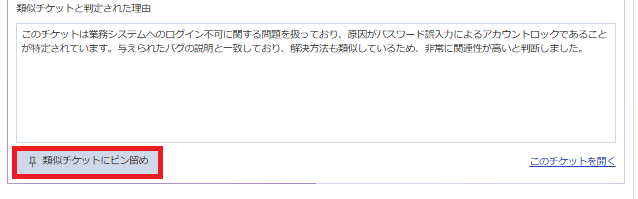
「類似チケットにピン留め」ボタンをクリックします。
-
スナックバーで「類似チケットにピン留めしました」と表示され、ピン留め済み状態に遷移します。
 備考
備考- ピン留めは1インシデントにつき最大10件まで設定可能です。
- ピン留め設定はログインユーザ×組織ごとに保持されます。
類似インシデントのピン留めを解除する
-
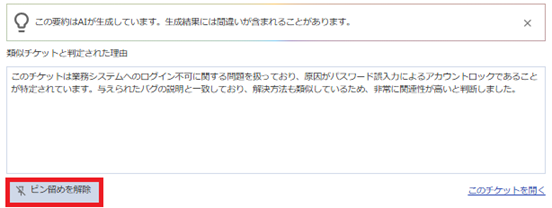
ピン留めを解除したいチケットの行をクリックし、出力結果欄を表示します。
-
「ピン留めを解除」ボタンをクリックします。
-
スナックバーで「類似チケットからピン留め解除しました」と表示され、ピン留め前の状態に戻ります。