文書一覧画面で何ができるか知りたい
概要
文書一覧画面では、システム運用に関連する全フォルダ/ファイルを一元的に管理することが可能です。
Topナビゲーションバー > 文書 からアクセスでき、フォルダ/ファイルのアップロードに加え、ダウンロード・編集権限/公開先権限の設定・検索が実施できます。
警告
文書の名称変更は2026年3月リリースでの実装を予定しております。
文書一覧画面
すべての文書(ルートフォルダ)
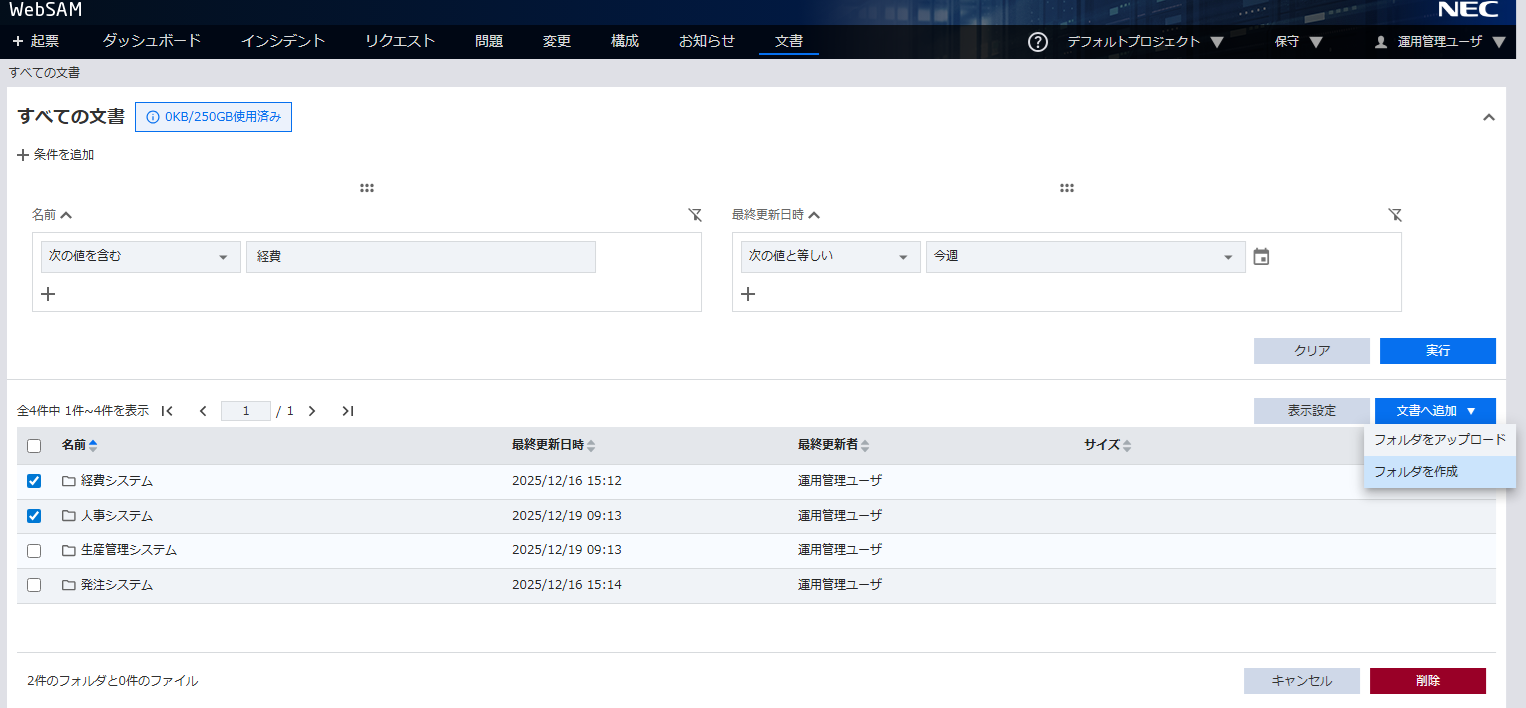
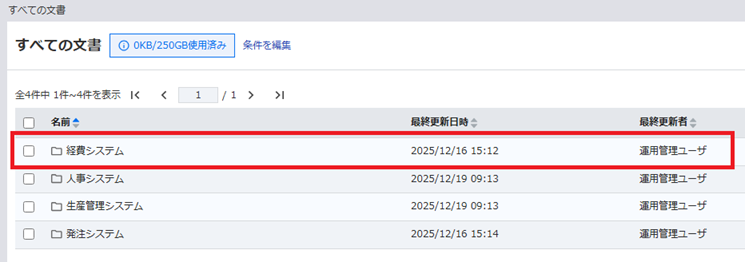
文書画面のルートフォルダである「すべての文書」一覧に編集権限/公開先権限に指定されている全フォルダの第1階層フォルダが表示されます。
- 各フォルダ行をクリックすることで、そのフォルダ内に保存されている文書にアクセスできます。
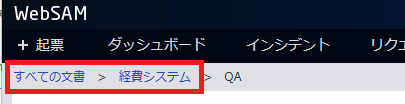
- 親フォルダに戻る場合は、パンくずリストの各フォルダ名をクリックします。
備考
- 「すべての文書」へは、利用形態が「運用」のユーザのみがフォルダを作成/アップロードできますので、利用開始時には運用ユーザによるフォルダ作成から実施ください。
- 「すべての文書」では、利用形態が「運用」のユーザのみがテナント上で使用済みのファイル容量が確認できます。
※ 詳細は、文書フォルダの空き容量を確認したいを参照ください。
「すべての文書」内の各フォルダ
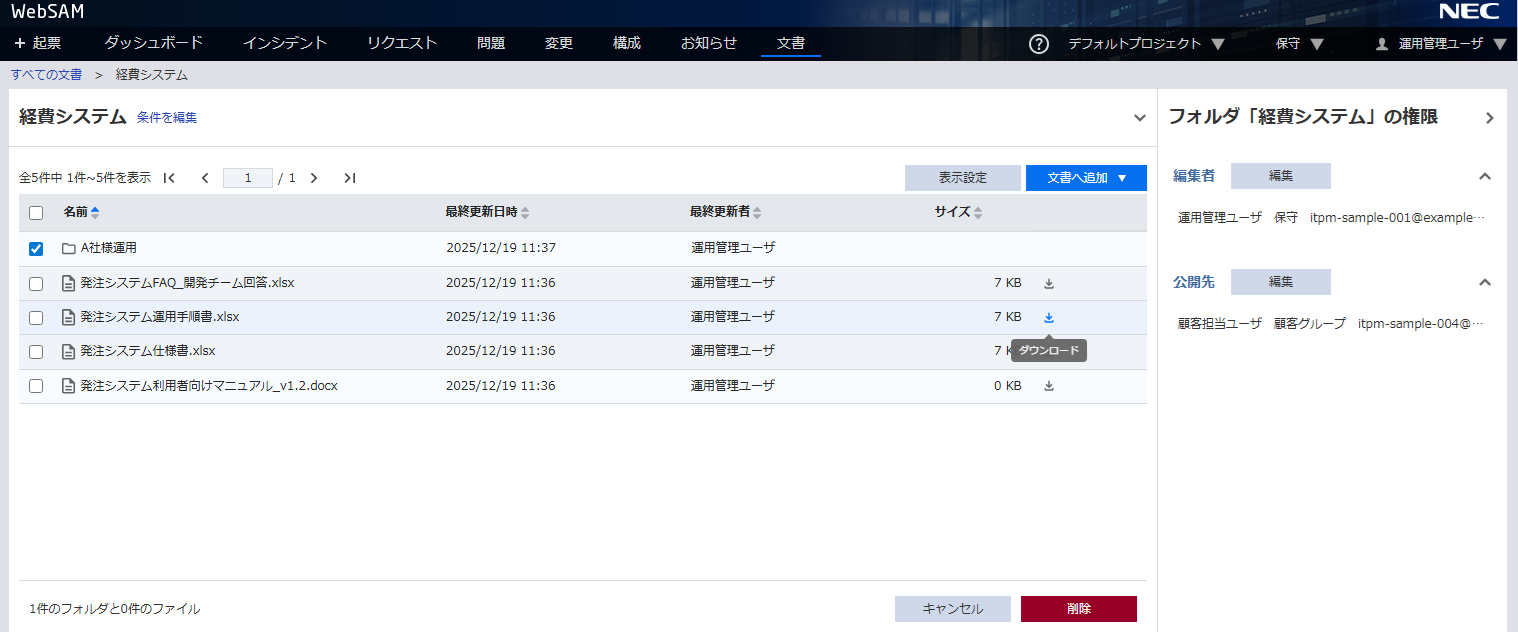
可能な操作
- ファイル/フォルダがアップロード可能です。
- 「文書へ追加」>「ファイルをアップロード」「フォルダをアップロード」をクリックするとアップロード可能です。
※ 詳細は、文書をアップロード/更新したいを参照ください。
- 「文書へ追加」>「ファイルをアップロード」「フォルダをアップロード」をクリックするとアップロード可能です。
- ファイルがダウンロード可能です
- 一覧上各行のダウンロードアイコンをクリックするとファイルがダウンロード可能です。
※ 詳細は、文書をダウンロードしたいを参照ください。
- 一覧上各行のダウンロードアイコンをクリックするとファイルがダウンロード可能です。
- カレントフォルダ直下のファイル検索が可能です。
- フィルタの設定が可能です。
※ 詳細は、文書を検索したいを参照ください。
- フィルタの設定が可能です。
- フォルダの作成が可能です。
- 「文書へ追加」>「フォルダを作成」をクリックすると作成可能です。
※ 詳細は、フォルダを作成したいを参照ください。
- 「文書へ追加」>「フォルダを作成」をクリックすると作成可能です。
- フォルダ/ファイルのコピーが可能です。
※ 詳細は、フォルダ/ファイルをコピーしたいを参照ください。 - フォルダ/ファイルの移動が可能です。
※ 詳細は、フォルダ/ファイルを移動したいを参照ください。 - フォルダに対する編集権限/公開先権限が指定可能です。
- 右セクション「フォルダ○○○の権限」>「編集」ボタンをクリックすると指定可能です。
※ 詳細は、フォルダにアクセス権を設定したいを参照ください。
- 右セクション「フォルダ○○○の権限」>「編集」ボタンをクリックすると指定可能です。