ナレッジ画面で何ができるか知りたい
概要
ナビゲーションバー > ナレッジ に含まれる以下画面で何ができるかご紹介します
- ナレッジ一覧画面
- ナレッジ詳細画面
- ナレッジ起票画面
- ナビゲーションバー > 起票 よりアクセスいただけます
備考
ナレッジの起票・更新・削除は利用形態が「運用」のユーザのみが実施いただけます。
ナレッジ一覧画面
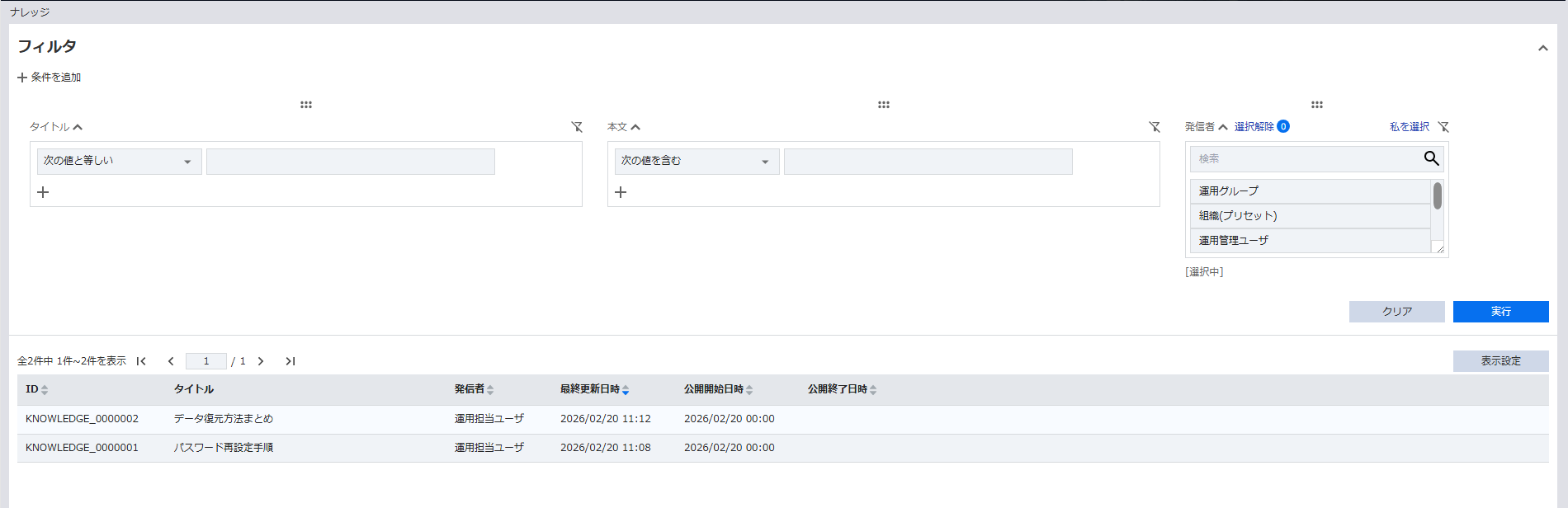
可能な操作
- 起票済みナレッジの参照が可能です
- 一覧上の各行をクリックするとナレッジ詳細画面へ遷移します
- ナレッジの検索が可能です
- フィルタの設定が可能です
ナレッジ詳細画面
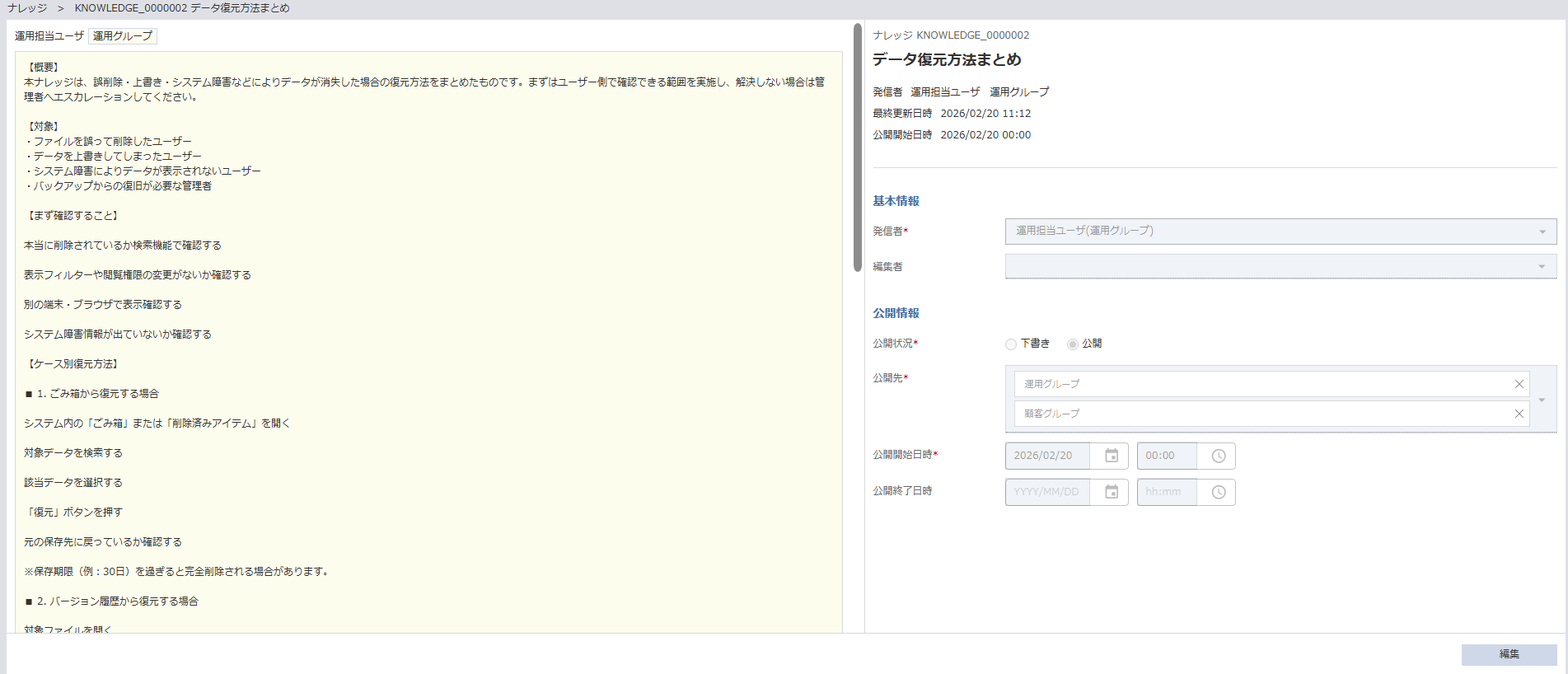
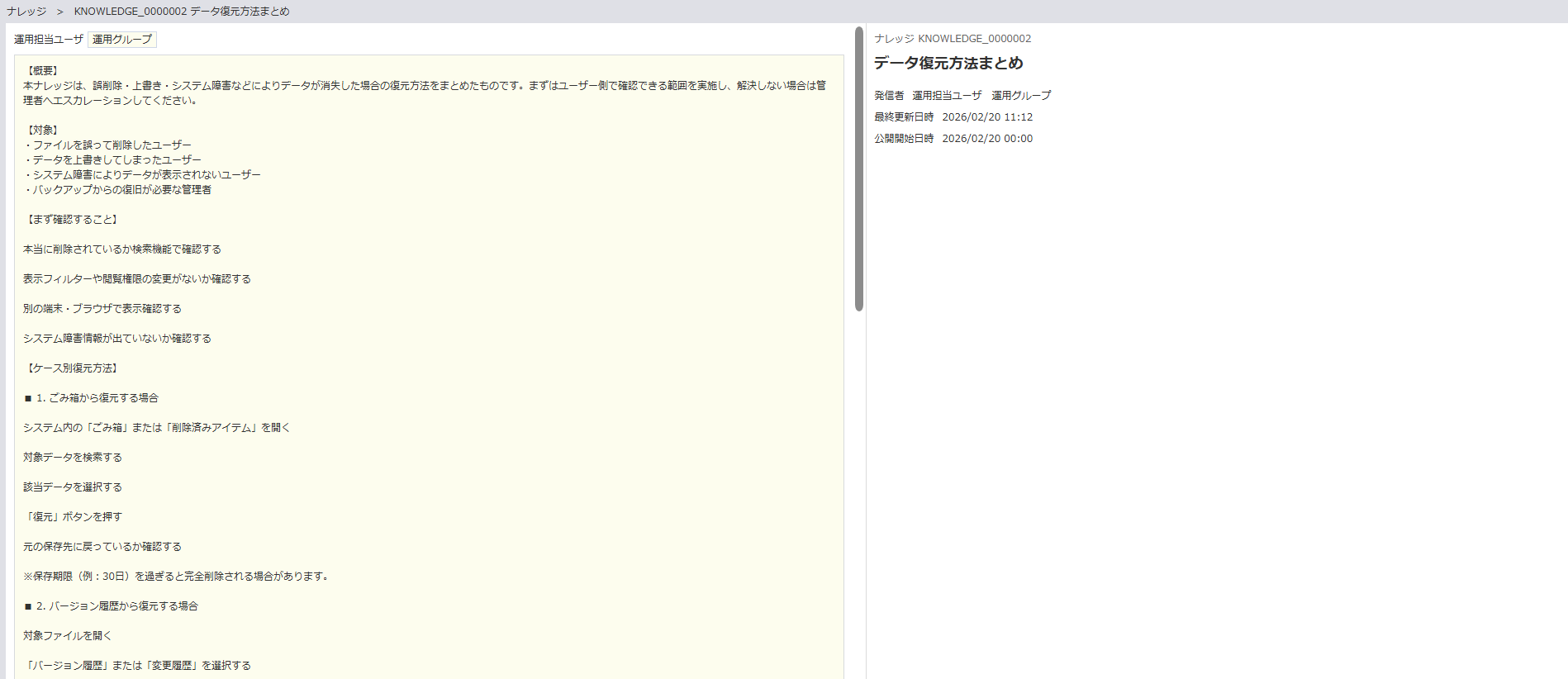
可能な操作
- ナレッジ詳細情報の参照が可能です
- 「編集」を押すと編集画面に遷移し、ナレッジの編集・削除が可能になります
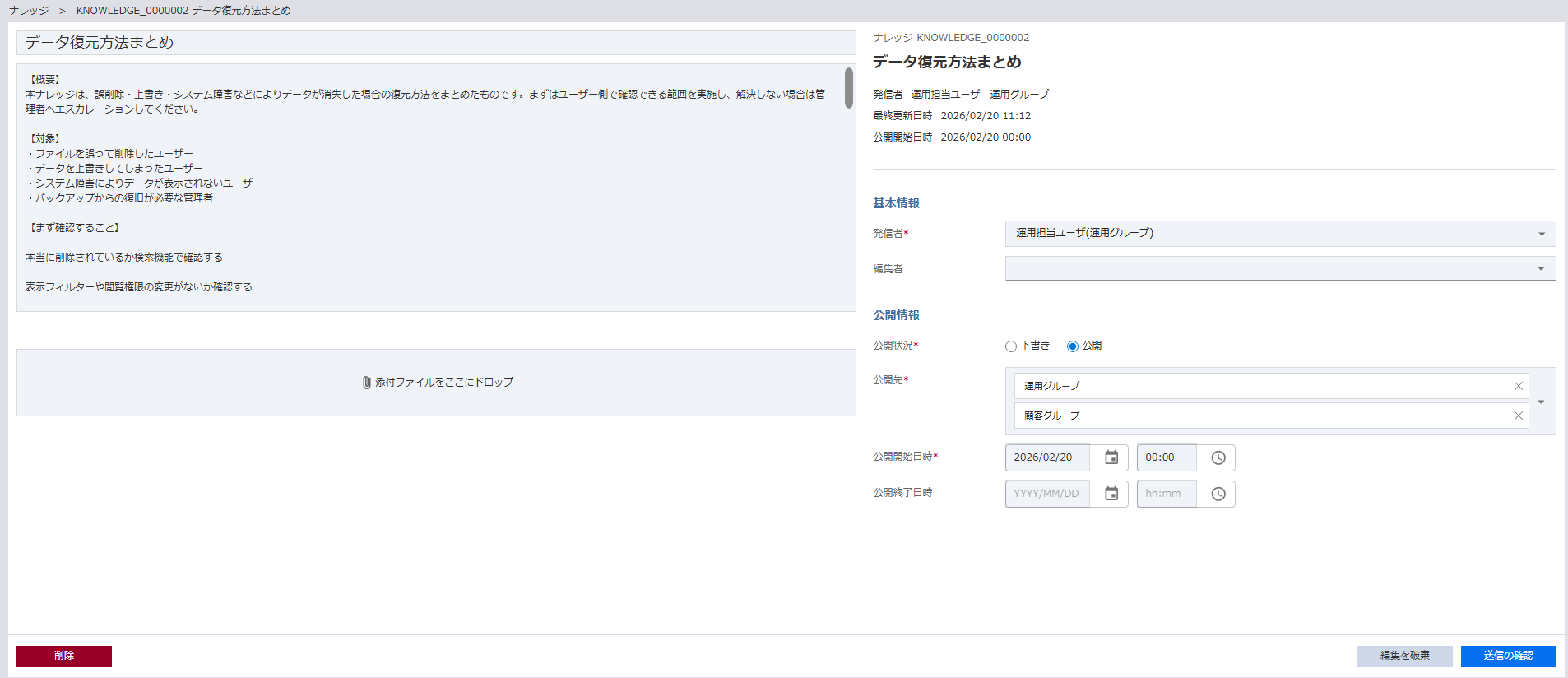
項目の詳細
左セクション
- ナレッジの本文、添付ファイル、発信者が参照可能です
- ナレッジの件名、本文、添付ファイルが編集可能です
右セクション(基本情報)
- ナレッジの発信者・編集者を参照・編集できます
- 編集者には利用形態が「運用」の組織・ユーザのみを指定可能です
右セクション(公開情報)
- ナレッジの公開状況、公開先、公開開始日時、公開終了日時が参照・編集できます
補足
- 利用形態が「顧客」のユーザおよび発信者・編集者に含まれない利用形態が「運用」のユーザでは右セクションで編集を行うことができません
ナレッジ起票画面
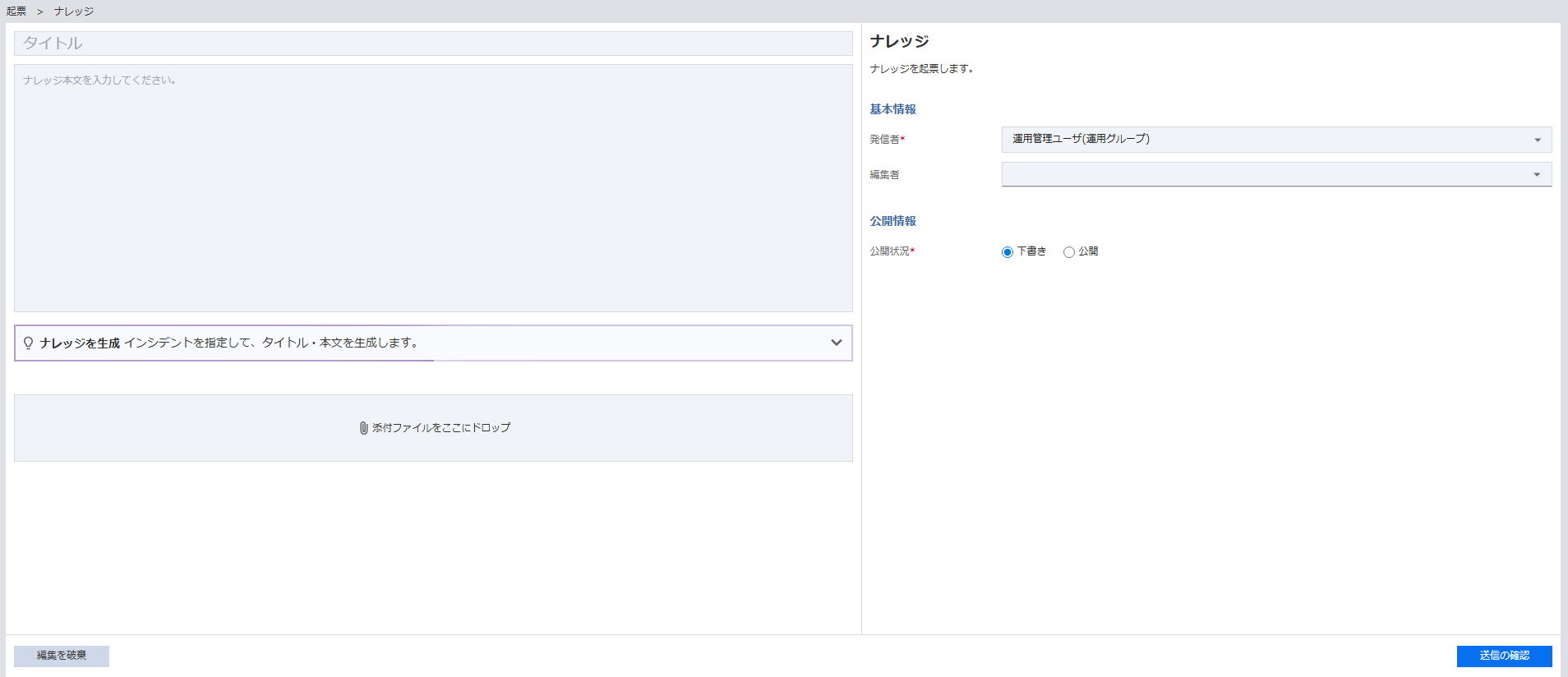
可能な操作
- ナレッジの起票が可能です
- AIによって任意のインシデントを元にナレッジの生成が可能です