Teamsで通知をしたい
概要
本章ではインシデント起票/更新時にTeamsで通知を行う方法をご案内します。 以下手順で管理センターへアクセスし「組織」画面でTeams通知設定を有効化ください。
管理センターにアクセスする
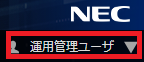
- 画面右上のログインユーザ名をクリックします。
 |
|---|
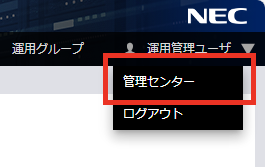
- 管理センターをクリックします。
 |
|---|
Teams通知設定を有効化する
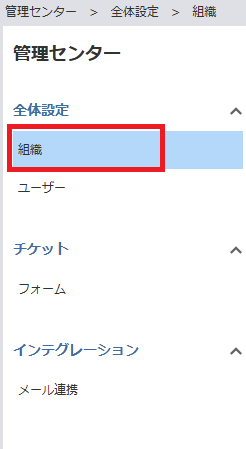
- サイドバーから組織をクリックします。
 |
|---|
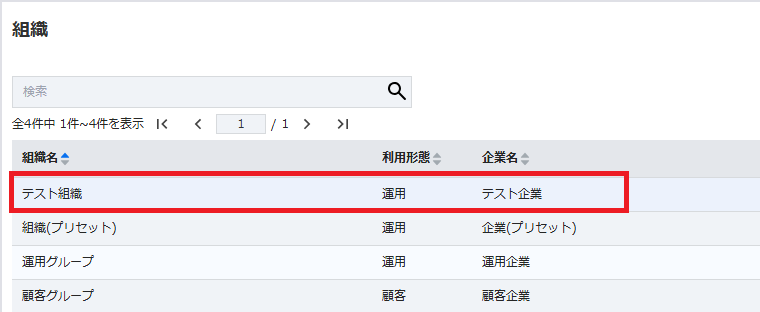
- 組織一覧画面で、有効化対象の運用組織名をクリックします。
※検索窓より、組織名を検索することも可能です。
 |
|---|
- 組織詳細(閲覧モード)画面で、 編集 をクリックします。
 |
|---|
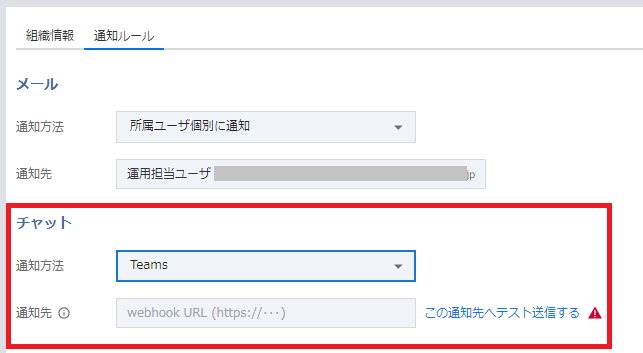
- 「通知ルール」タブの「チャット」> 「通知方法」で「Teams」を選択します。
 |
|---|
- 以下手順でPower Automateの設定と通知先webhook URLの確認を行います。
-
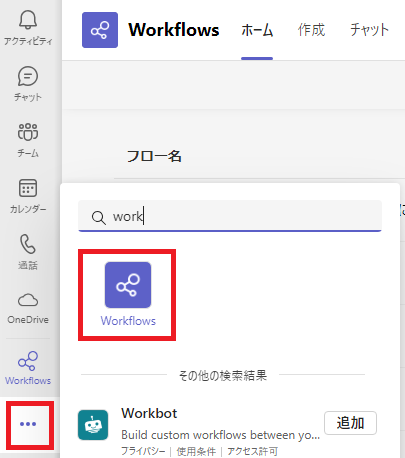
Teamsクライアントから Workflows を開きます
-
「作成」タブをクリックします

-
「+ 一から作成」ボタンをクリックします

-
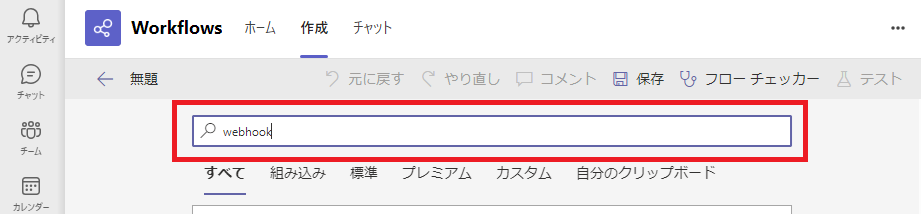
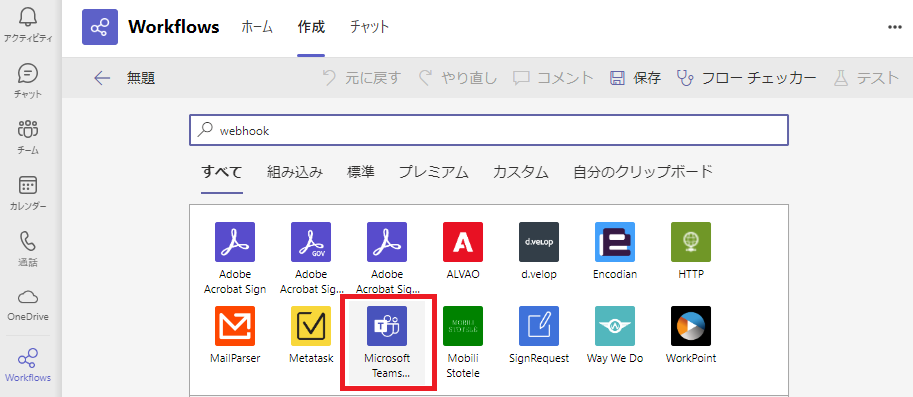
検索ボックスに「Webhook」と入力します
-
「Microsoft Teams Webhook」をクリックします
-
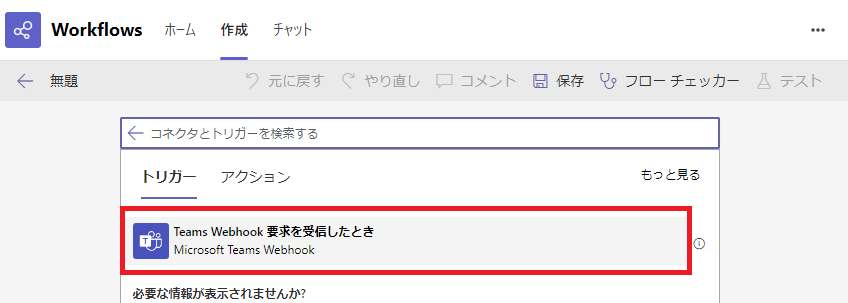
「Teams Webhook 要求を受信したとき」をクリックします
-
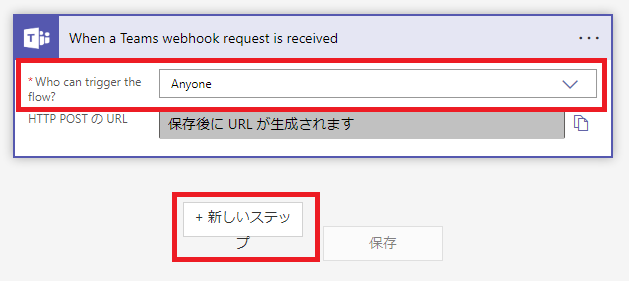
「Who can trigger the flow?」で 「Anyone」を選択し、「+新しいステップ」をクリックします
-
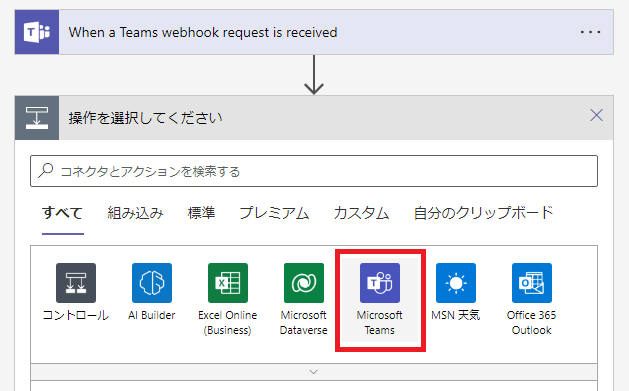
「操作を選択してください」で、「Microsoft Teams」をクリックします
-
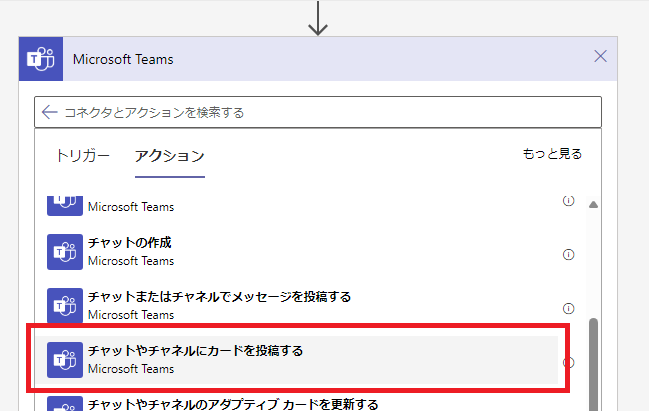
「チャットまたはチャネルにカードを投稿する」をクリックします
-
「投稿者」、「投稿先」等の設定を行います
- 「投稿者」に「フローボット」もしくは「ユーザー」を選択する
- フローボット:メッセージは個々のユーザとしてでは無くフローボットを投稿者として送信されます。投稿者を特定のユーザに紐づけたくない場合に指定ください
- ユーザー:メッセージは本Teamsフロー設定を行っているユーザ(フローの所有者)を投稿者として送信されます。
- 「投稿先」に「Channel」を選択する
- 「Adaptive Card」に「content」を選択する
- 「Team」、「Channel」に送信先のチーム名・チャネル名を選択する
-
「保存」ボタンを押下します
-
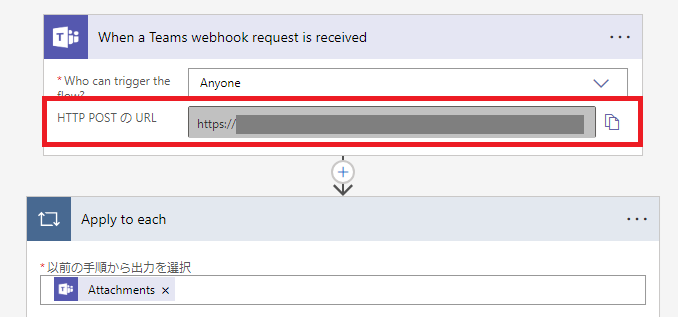
手順viで追加した「Teams Webhook 要求を受信したとき」オプションを参照すると「HTTP POSTのURL」にURLが表示されているため、こちらのURLをメモください
-
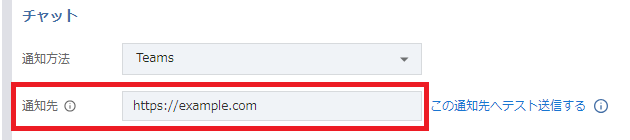
- 手順5-xiiでメモしたURLを「通知先」に設定します。
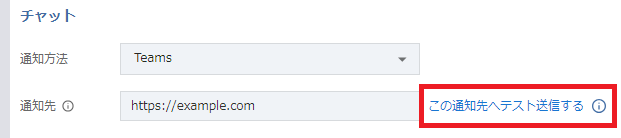
- 「この通知先へテスト送信する」をクリックし、指定したチャネルにテストメッセージが送信されることを確認します。
- 以下のテストメッセージが送信されます。
- 件名
- 【WebSAM Cloud ITサービスマネジメント テスト】 {チケットID} {件名}
- 本文
- インシデント「{チケットID}{チケット件名}」のご対応をお願いいたします。
{チケット更新画面URL}
・担当者:{担当者}
・エスカレーション先:{エスカレーション先}
・ステータス:{ステータス}
・優先度:{優先度}
・希望納期:{希望納期}
- インシデント「{チケットID}{チケット件名}」のご対応をお願いいたします。
-
保存 をクリックします。
※編集を中止したい場合は、キャンセル をクリックします。 -
組織詳細(閲覧モード)画面で設定情報が表示されることを確認します。