フォームを更新したい
概要
本章ではフォームの更新方法をご案内します。 以下手順で管理センターへアクセスし「フォーム」画面でフォームを更新ください。
- 問題管理・変更管理・構成管理機能のご利用には、Professionalプランのご契約が必要です。
- プロジェクト機能のご利用には、プロジェクト追加オプションのご契約が必要です。
管理センターにアクセスする
-
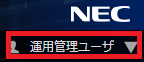
画面右上のログインユーザ名をクリックします。
-
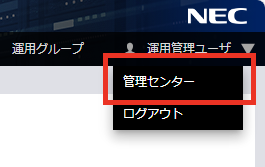
管理センターをクリックします。
フォームを更新する
-
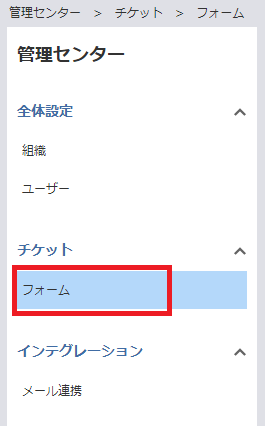
サイドバーからフォームをクリックします。
-
フォーム一覧画面で、更新対象のフォーム名をクリックします。
※検索窓より、フォーム名を検索することも可能です。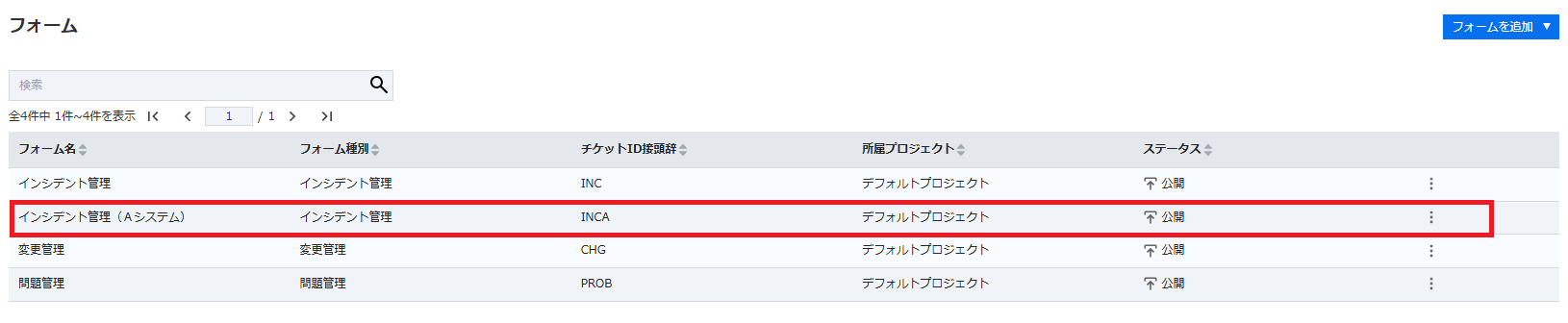
-
フォーム詳細(編集モード)画面で、更新対象の各項目を変更します。
- 基本情報を定義します。
-
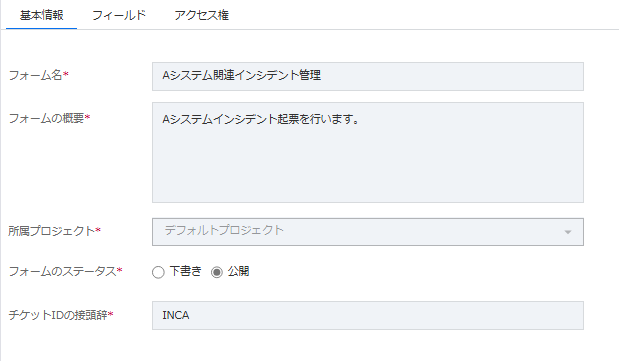
フォーム名とフォームの概要を入力します。
-
チケットIDの接頭辞と公開状況を指定します。
- 起票テストを行いたい場合は「公開」を指定します。
 備考
備考- 変更管理フォームの場合は「変更モデル」も併せて編集可能です。
- プロジェクト追加オプションをご契約済みの場合に、システム管理者でログインした場合でも「所属プロジェクト」は編集可能できません。
-
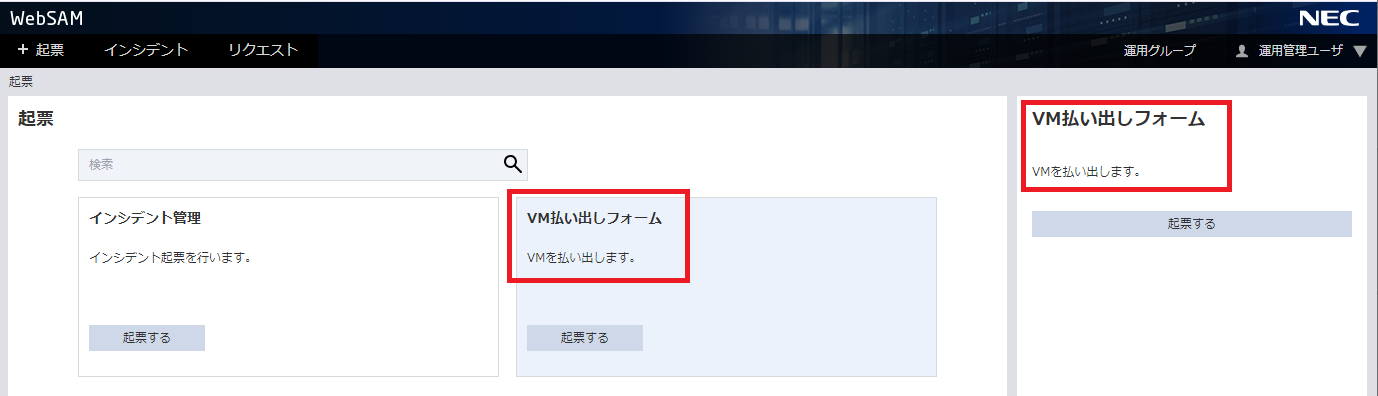
指定した情報は起票画面に最大冒頭3行分表示されます。
- フォームの種別に応じて各種フィールドを編集します。
-
インシデント管理の場合
-
メインフィールド、詳細フィールドを定義します。
-
詳細フィールドに対してフィールドの追加が可能です。
- フィールドの追加は、フィールド行右の「+」アイコンをクリックして実施いただけます。
- フィールドのコピーはフィールド行右のコピーアイコンをクリックして実施いただけます。
- フィールドの削除はフィールド行右のゴミ箱アイコンをクリックして実施いただけます。

-
-
リクエスト管理の場合
-
申請フィールド、基本情報フィールドを定義します。
-
申請フィールドに対してフィールドの追加が可能です。
- フィールドの追加は、フィールド行右の「+」アイコンをクリックして実施いただけます。
- フィールドのコピーはフィールド行右のコピーアイコンをクリックして実施いただけます。
- フィールドの削除はフィールド行右のゴミ箱アイコンをクリックして実施いただけます。
-
-
問題管理の場合
-
問題フィールド、基本情報フィールドを定義します。
-
問題フィールドに対してフィールドの追加が可能です。
- フィールドの追加は、フィールド行右の「+」アイコンをクリックして実施いただけます。
- フィールドのコピーはフィールド行右のコピーアイコンをクリックして実施いただけます。
- フィールドの削除はフィールド行右のゴミ箱アイコンをクリックして実施いただけます。
警告基本情報フィールド上の担当者のデフォルト値を指定してください。デフォルト値を指定しない場合はエラーとなりますのでご注意ください。
-
-
変更管理の場合
- 変更フィールド、基本情報フィールドを定義します。
- 変更フィールドに対してフィールドの追加が可能です。
- フィールドの追加は、フィールド行右の「+」アイコンをクリックして実施いただけます。
- フィールドのコピーはフィールド行右のコピーアイコンをクリックして実施いただけます。
- フィールドの削除はフィールド行右のゴミ箱アイコンをクリックして実施いただけます。
警告基本情報フィールド上の担当者のデフォルト値を指定してください。デフォルト値を指定しない場合はエラーとなりますのでご注意ください。
-
構成管理の場合
- 構成フィールドを定義します。
- 構成フィールドに対してフィールドの追加が可能です。
- フィールドの追加は、フィールド行右の「+」アイコンをクリックして実施いただけます。
- フィールドのコピーはフィールド行右のコピーアイコンをクリックして実施いただけます。
- フィールドの削除はフィールド行右のゴミ箱アイコンをクリックして実施いただけます。
-
リクエスト管理、問題管理、変更管理でフォームを作成した場合は、承認経路の編集を行います。
- 「設定をクリア」を押すことで承認担当者を編集することができます。
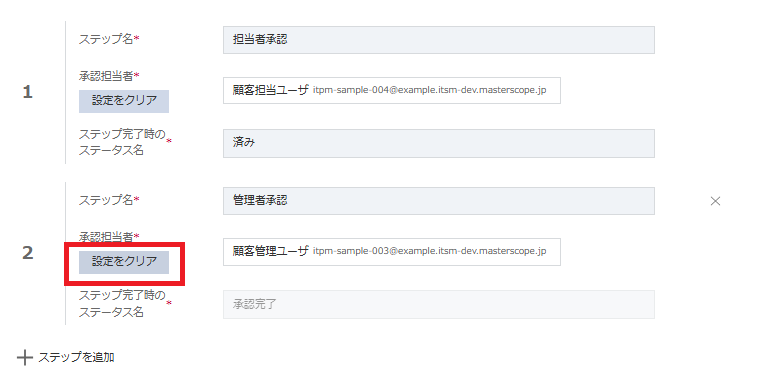
- 「設定をクリア」を押すことで承認担当者を編集することができます。
-
フォームに関するアクセス権を定義します。
-
インシデント管理の場合
-
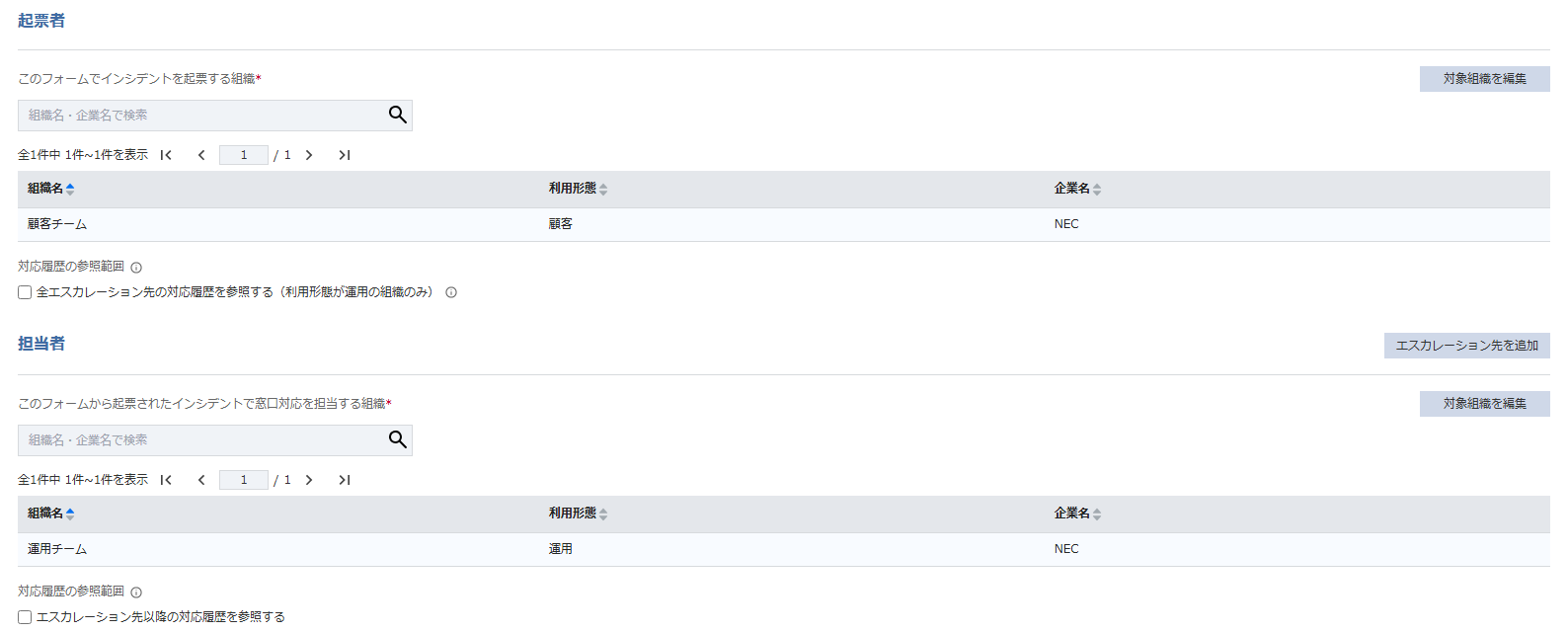
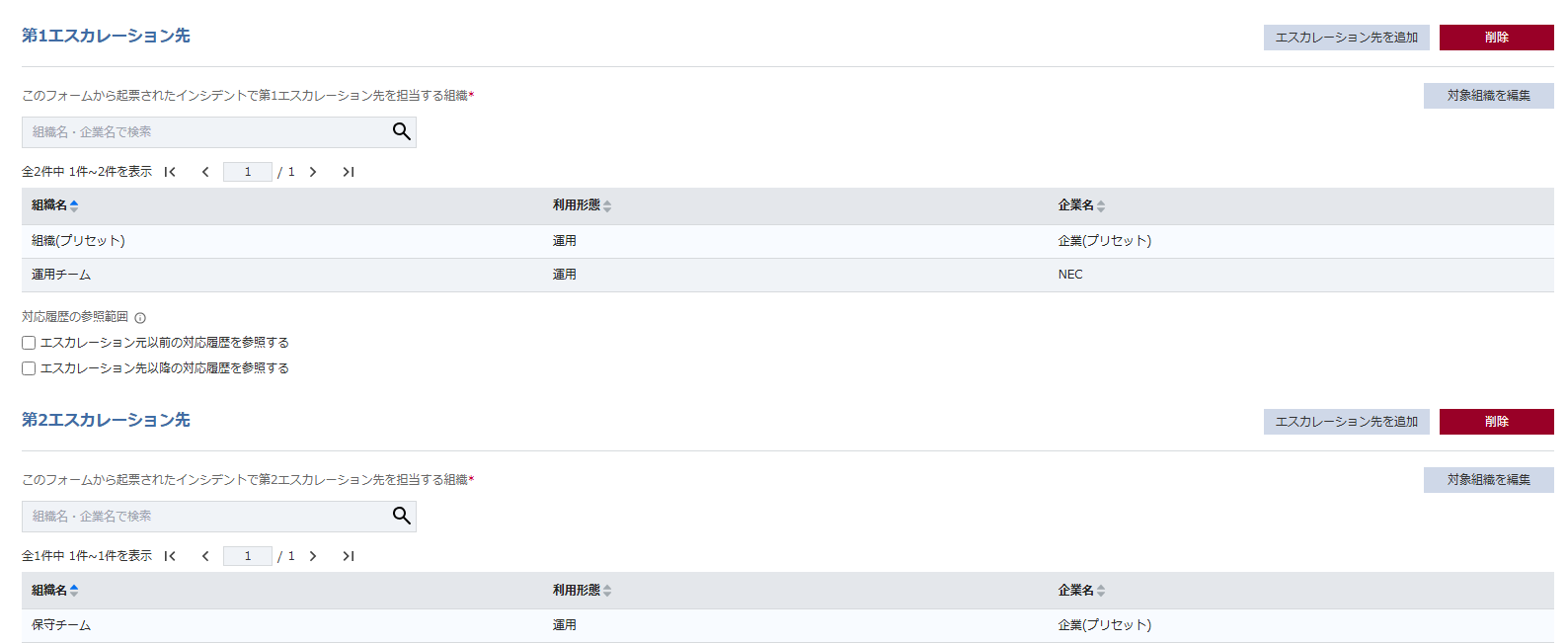
対象組織を編集 をクリックし、チケットの起票者、担当者、およびエスカレーション先として権限を付与したい組織をそれぞれ指定します。
-
各役割ごとにチケットの対応履歴の参照範囲を制限することも可能です。
-
エスカレーションを追加 をクリックすることで、最大5段階までのエスカレーション設定が可能です。
-
-
リクエスト管理、問題管理、変更管理の場合
-
対象組織を編集 をクリックし、チケットの起票に関する権限を付与したい組織を指定します。

-
-
-
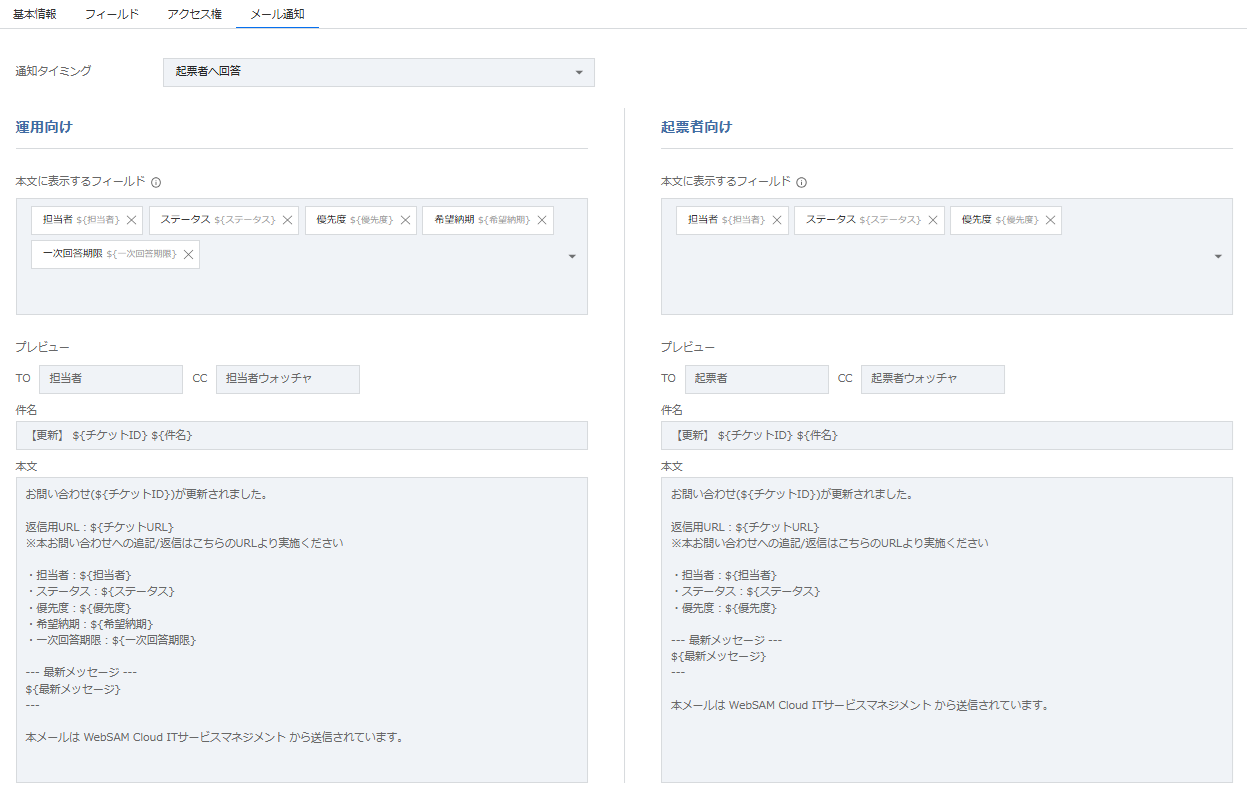
インシデント管理でフォームを作成した場合は、メール通知の設定を行います。
- 起票者、運用者それぞれに対する通知内容を設定します。
- メール通知のタイミングごとに表示するフィールドを設定することが可能です。
-
リクエスト管理でフォームを作成した場合は、作業の自動化の設定を行います。
備考- 「作業の自動化」を設定することで、承認完了後のリクエストチケットに対する作業を自動化できます。
自動化作業の内容はワークフロー上で指定できます。ワークフローの利用方法はこちらを参照ください。 - 作業の実行結果は、利用形態が「運用」 のユーザがリクエスト一覧から参照可能です。
リクエスト一覧の「表示設定」で「自動化実行結果」を表示してご確認ください。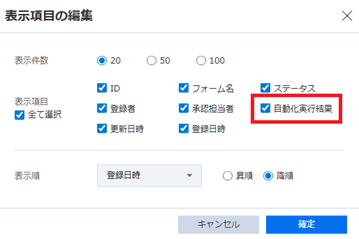
-
作業の自動化を利用する場合は「作業の自動化を有効にする」にチェックを入れます。

-
「名前」で設定名を指定します。
-
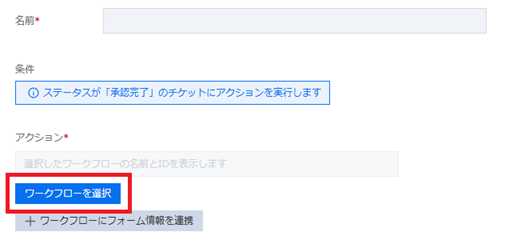
「承認完了」ステータスに到達したチケットへ行う操作を「ワークフローを選択」をクリックして指定します。
-
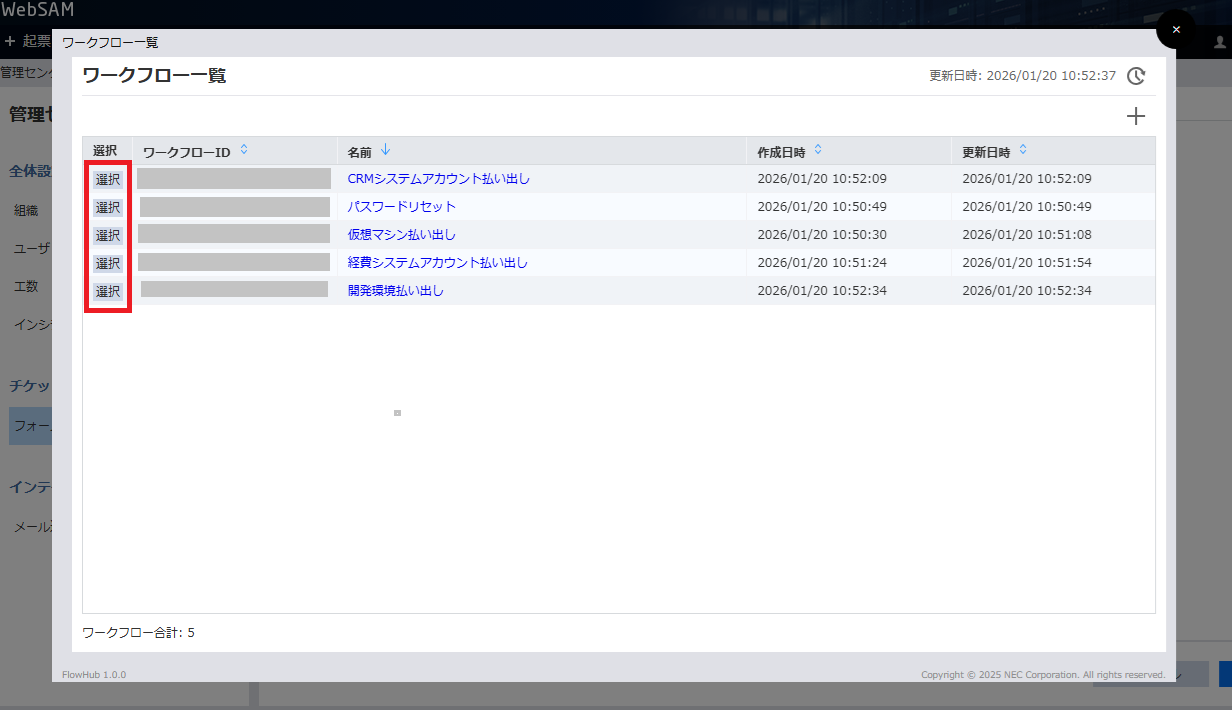
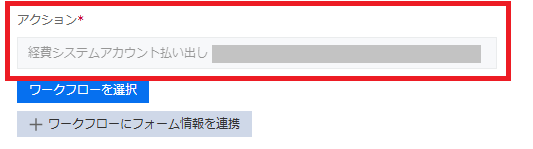
「ワークフロー一覧」から実行対象のワークフローの「選択」を押し、自動化設定画面の「アクション」に反映します。
-
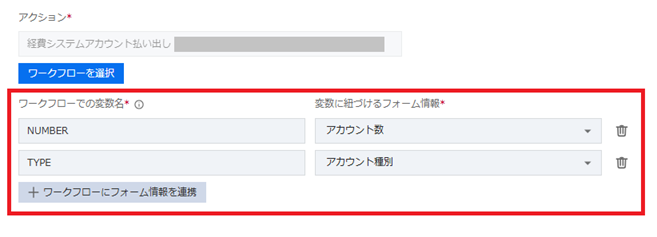
フォームの申請フィールド情報(添付ファイルを除く)をワークフローで利用したい場合は、「ワークフローにフォーム情報を連携」から対象フィールド情報を指定します。
備考「ワークフローでの変数名」で設定した変数をワークフロー上で利用することで「変数に紐づけるフォーム情報」の情報を読み込めます。
- 「作業の自動化」を設定することで、承認完了後のリクエストチケットに対する作業を自動化できます。
-
構成管理でフォームを作成した場合は、関連チケットの設定を行います。
-
構成管理の場合
-
親構成アイテム紐づけ時に使用する構成管理フォームを指定します。
-
子構成アイテム紐づけ時に使用する構成管理フォームを指定します。
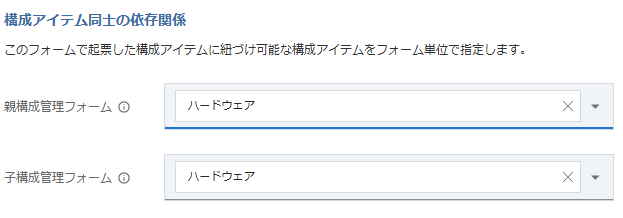
警告親構成アイテムとして指定するフォームを選ぶ際、すでに子やさらに下位の構成アイテムとして指定済のフォームを親にすると循環参照となりエラーになります。逆に、親となっているフォームを子として指定した場合も循環参照となり、エラーになりますのでご注意ください。
-
-
-
保存 をクリックします。
※作成を中止したい場合は、キャンセル をクリックします。 -
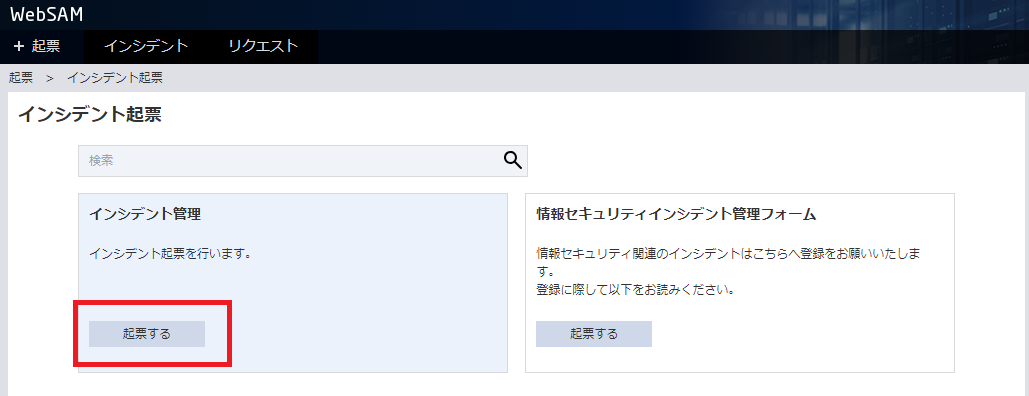
起票画面でチケットを起票し指定した内容が表示されることを確認します。