フォルダにアクセス権を設定したい
概要
本章ではフォルダへのアクセス権設定方法をご案内します。
本章記載の手順で操作対象フォルダ画面へアクセスし、アクセス権を設定してください。
アクセス権には「編集者権限」「公開先権限」の2種類があり、それぞれ次の操作が可能です。
また、配下のフォルダは親フォルダのアクセス権を継承します。
| 操作名 | 編集者 | 公開先 |
|---|---|---|
| フォルダ作成 | ○ | × |
| ダウンロード ※1 | ○ | ○ |
| アップロード | ○ | × |
| フォルダ/ファイル コピー※2 | ○ | × |
| フォルダ/ファイル 移動※2 | ○ | × |
| 削除 | ○ | × |
| 編集者参照 ※3 | ○ | ○ |
| 編集者更新 ※3 | ○ | × |
| 公開先参照 ※3 | ○ | ○ |
| 公開先更新 ※3 | ○ | × |
※1 ファイルの単体ダウンロードのみ対応
※2 コピー先・移動先は編集権限があるフォルダのみ指定可能
※3 利用形態が「顧客」の場合は、同じ組織に所属するユーザのみ参照・更新可能
備考
本機能は、操作対象フォルダ/ファイルの格納先に編集権限を持つユーザのみがご利用いただけます。
文書一覧画面にアクセスする
-
ナビゲーションバー > 文書 をクリックします。

-
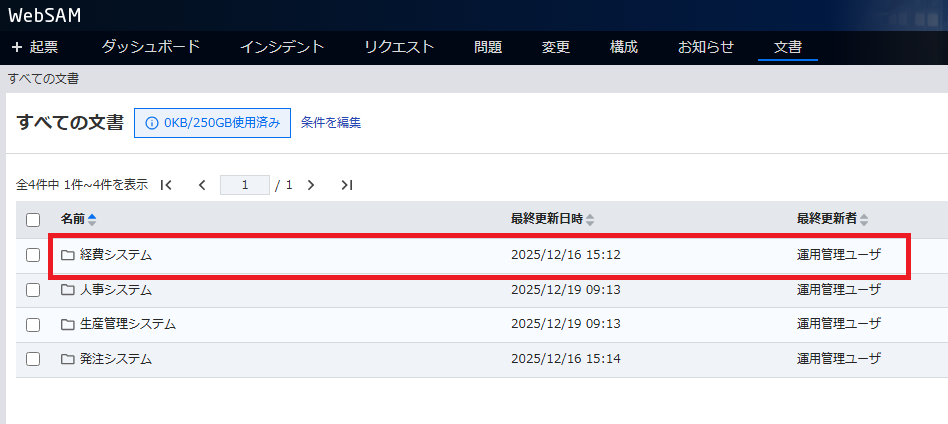
フォルダ行をクリックし、アクセス権を設定したいフォルダへ移動します。
-
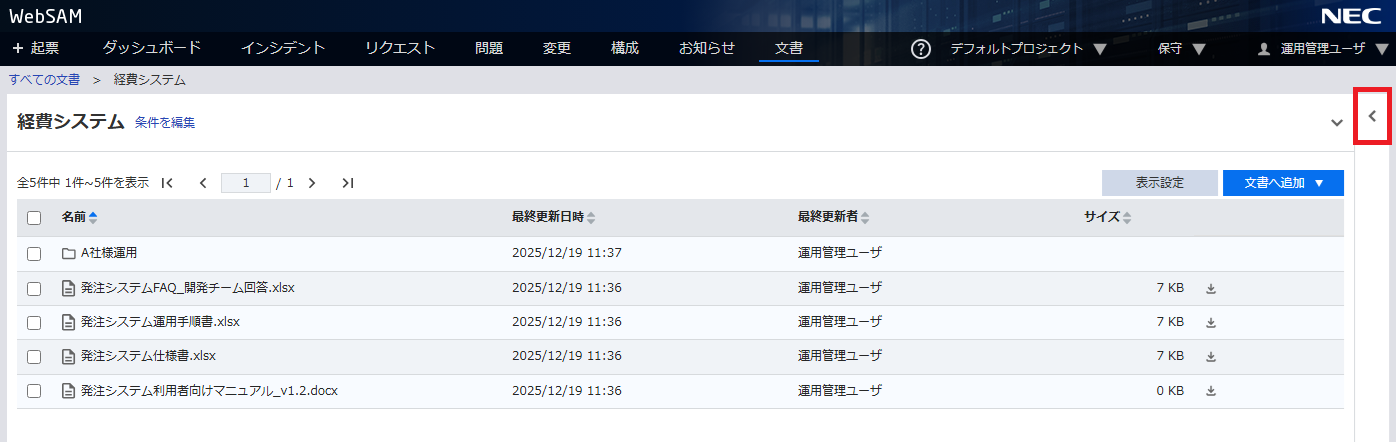
右セクションが閉じている場合は<アイコンを押して展開し、アクセス権設定欄を表示します。
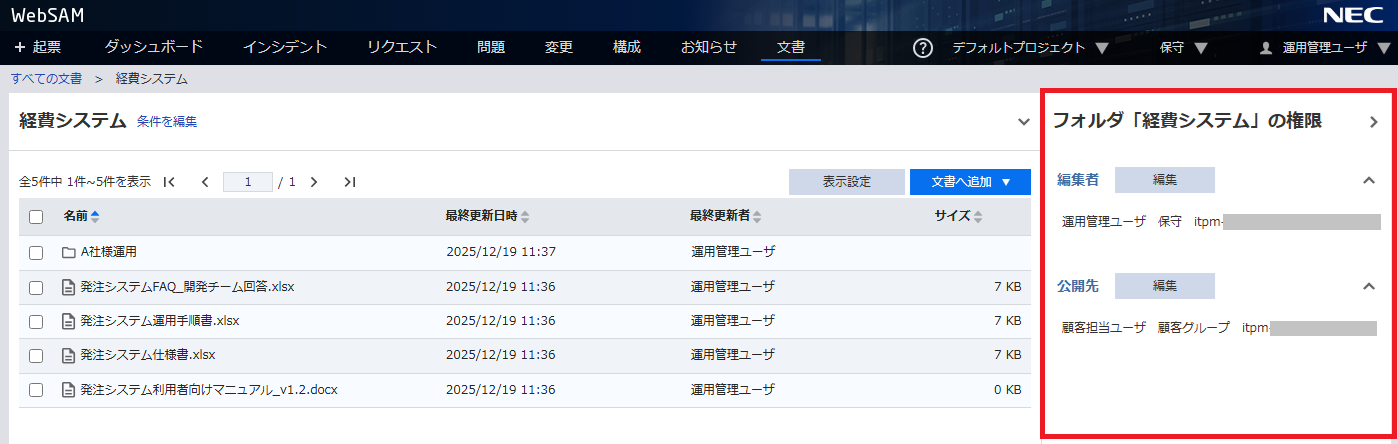
アクセス権を設定する
備考
- アクセス権は「すべての文書」フォルダ配下のフォルダに対してのみ設定可能です。
編集者権限を設定する
-
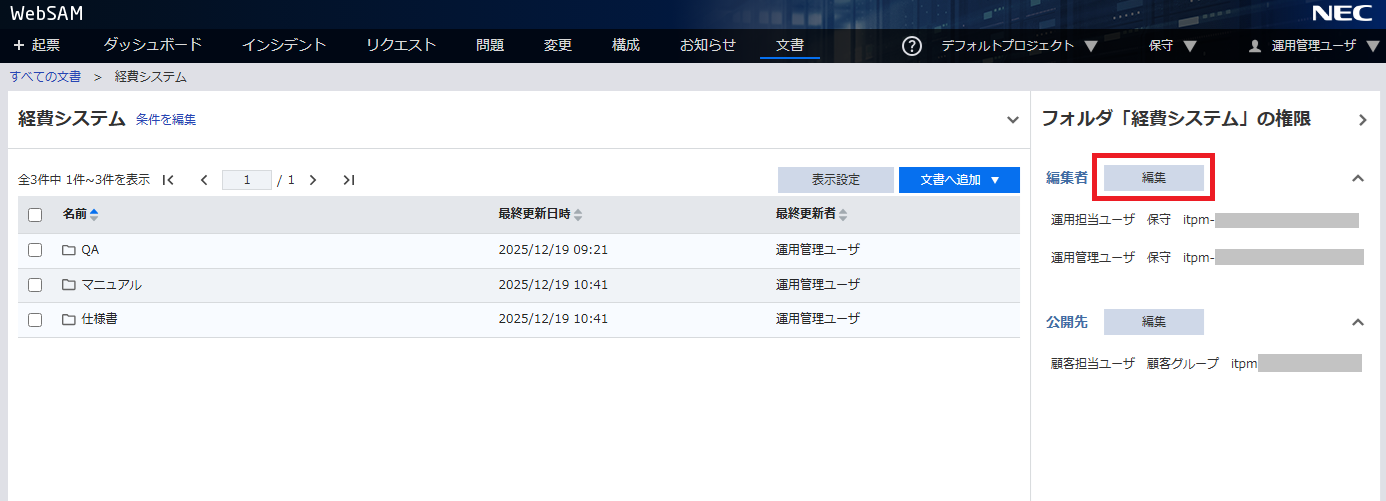
アクセス権設定欄にある「編集者」項目の「編集」をクリックします。
-
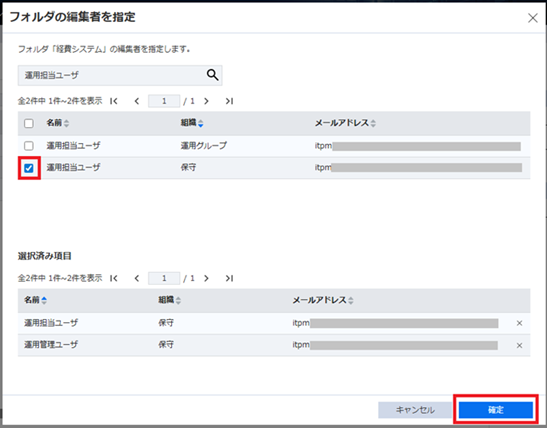
編集者権限を与えたいユーザ/組織にチェックを入れ、「確定」をクリックします。
 備考
備考ユーザ/組織を、名前・メールアドレス・組織で検索可能です。
公開先権限を設定する
-
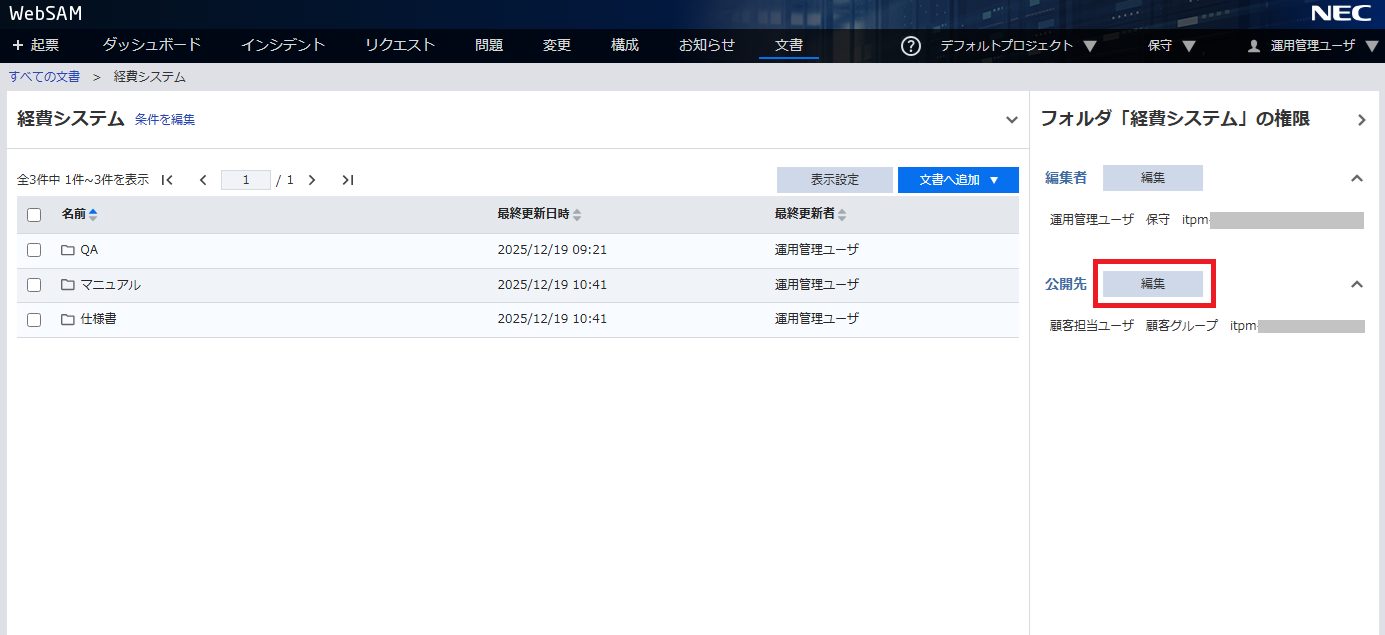
アクセス権設定欄にある「公開先」項目の「編集」をクリックします。
-
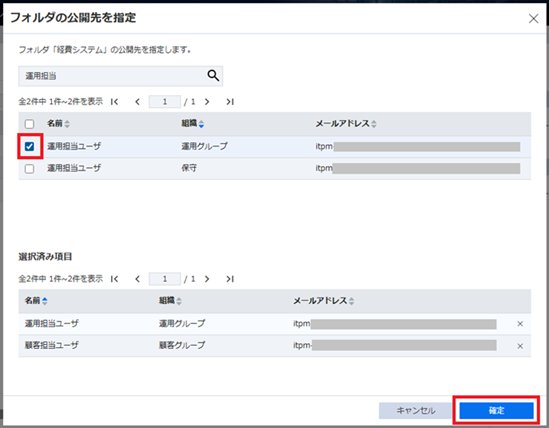
公開先権限を与えたいユーザ/組織にチェックを入れ、「確定」をクリックします。
 備考
備考ユーザ/組織を、名前・メールアドレス・組織で検索可能です。